新增/选择项目
开始设计前,先建立项目或打开已有项目。左侧流程栏的“新增/选择项目”用于新建或进入项目选择;顶部“新增项目”和“打开项目”也可进入相应窗口。
新增项目窗口
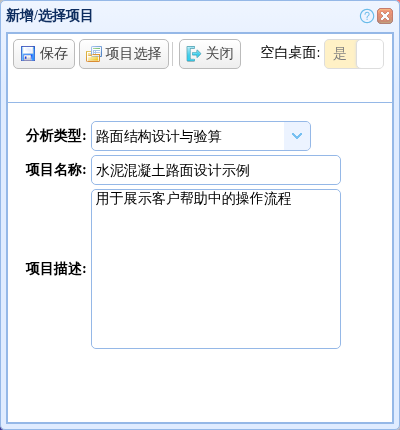
| 界面内容 | 填写或操作方法 |
|---|---|
| 分析类型 | 当前为“路面结构设计与验算” |
| 项目名称 | 必填,最多 50 个字符;名称应便于区分路线、路段和方案,避免与已有项目重名 |
| 项目描述 | 选填,可记录设计阶段、路段范围或方案说明 |
| 空白桌面 | 选择“是”建立空白工程;选择“否”可继承当前已打开工程的材料、结构和操作数据,便于建立另一个方案 |
| 保存 | 校验输入并建立项目 |
| 项目选择 | 打开项目列表,选择已有工程 |
| 关闭 | 退出窗口;尚未保存的输入不会建立项目 |
- 输入名称和描述;
- 确认是否采用空白桌面,复制方案前先打开要继承的工程;
- 点击“保存”,确认项目已建立;
- 核对主界面当前项目名称和左侧“设计规范”;
- 进入路面材料设置。
新建空白项目默认采用 JTG 3340—2026。从当前工程建立方案时,还应核对继承的结构和验算参数是否适用于新方案。
项目列表窗口
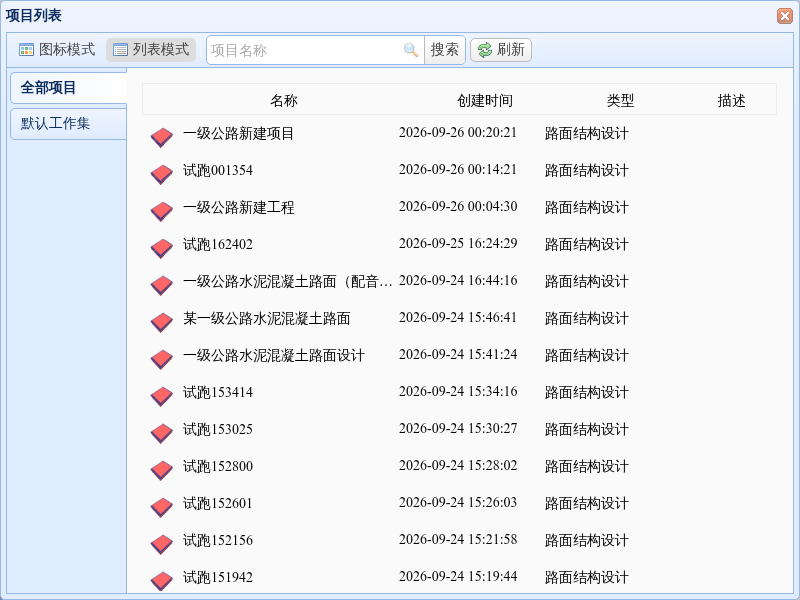
| 界面区域或按钮 | 用法 |
|---|---|
| 图标模式 / 列表模式 | 切换项目展示方式;列表模式便于查看名称、创建时间、类型和描述 |
| 项目名称、搜索 | 输入名称关键词,点击“搜索”查找工程 |
| 刷新 | 重新读取项目列表 |
| 左侧项目集 | 切换“全部项目”或指定项目集 |
| 右侧项目 | 选择需要继续使用的工程;项目集文件夹用于组织项目 |
| 右键菜单 | 对项目或项目集进行管理;执行修改、删除前核对选中对象 |
点击“打开项目”,在列表中找到并打开工程。返回主界面后检查项目名称、设计规范和结构模型,确认打开的是所需方案。列表为空时,可返回“新增/选择项目”建立工程;找不到工程时,先清除搜索条件并查看“全部项目”。
保存与继续使用
“保存项目”或“文件 → 保存工程到云”将当前工程保存到云端。验算窗口还需要在四个参数页分别点击“保存”,通过该页校验并更新项目;仅切换标签或关闭窗口不等于完成参数保存。
历史项目没有规范版本记录时按 JTG D40—2011 打开。需要改用 2026 版时,请按设计规范切换重新填写、保存并计算。
重新打开工程后,核对材料、层厚、板尺寸及各验算页的保存状态。有限元分析输入没有变化时可继续查看已有结果;材料、结构、规范参数、荷载或板理论变化后,应重新求解。