路径定义/绘制
本页在模型中建立指定深度的 X 向或 Y 向路径。先完成结构设置并点击“绘制模型”,再进入“力学计算后处理 → 路径定义/绘制”。路径定义后,到“路径数据分析”选择荷位和物理量。
窗口区域与字段
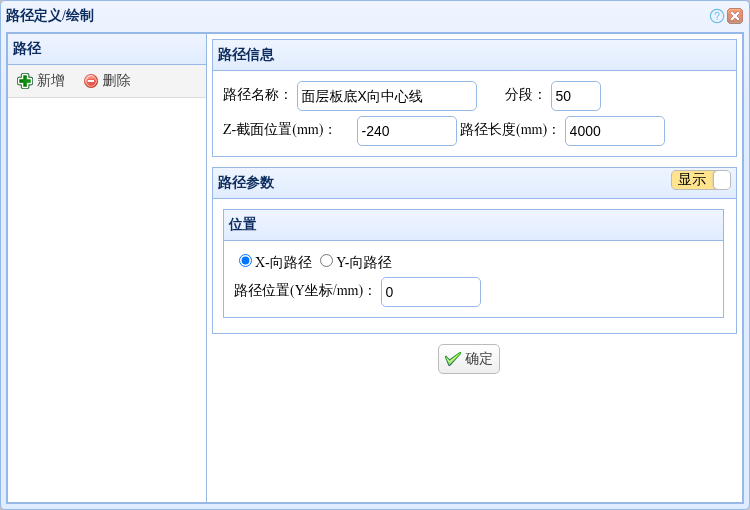
| 界面内容 | 说明 |
|---|---|
| 左侧路径列表 | 显示已建立的路径,选择后可检查或修改参数 |
| 新增 | 开始建立一条新路径 |
| 删除 | 删除选中的路径及其场景显示,其他路径不受影响 |
| 路径名称 | 自定义便于识别的名称;留空时自动生成“路径1”等名称 |
| 分段 | 控制沿线采样密度,默认 50;数值越大,曲线可显示更多采样点 |
| Z-截面位置 | mm;板顶为 0,向下为负,应对应实际参与计算的板层截面 |
| 路径长度 | mm;当前输入范围为 1000~5000。路径以模型中心为基准向两侧展开 |
| X 向路径 / Y 向路径 | 选择路径方向。X 向需要固定 Y 坐标;Y 向需要固定 X 坐标 |
| Y-坐标 / X-坐标 | mm;指定另一方向的位置,0 表示中心线 |
| 显示/隐藏 | 控制路径在主三维场景中是否可见,便于复核位置 |
| 确定 | 校验并保存当前路径到路径列表 |
建立并查看路径
- 点击“新增”,输入名称和分段;
- 填写深度和路径长度;
- 选择 X 向或 Y 向,填写另一方向的固定坐标;
- 打开“显示”,点击“确定”;
- 在左侧确认名称已出现,在主场景检查方向、深度和长度;
- 保存工程,以便后续继续使用。
例如板长 4500mm、板宽 3500mm、面层厚 240mm,板底 X 向中心线可填 Z=-240、长度=4000、固定 Y=0。建立 Y 向中心线时,长度应不超过板宽;截图只演示操作,实际尺寸取自当前模型。
修改、删除与范围检查
选择已有路径,核对或修改参数后点击“确定”;需要另建一条时先点击“新增”,避免覆盖原路径。删除前确认列表中的选中项。
路径长度的允许输入范围不代表任何模型都能容纳该长度。应同时核对两个端点是否位于板面内、深度是否位于计算板层内。模型外的采样点可能没有数值,导致曲线断开。
修改板尺寸或层厚后,重新检查已有路径;需要时调整长度、固定坐标和截面深度。确认后进入路径数据分析。