力学云图
完成数值求解后,从“力学计算后处理 → 力学云图”查看指定荷位和物理量的分布。模型或参数修改后,需要重新求解再查看。
云图参数窗口
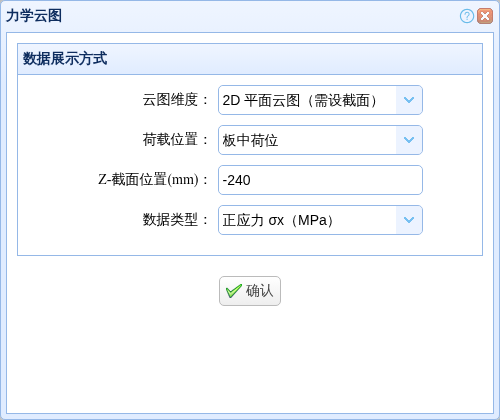
| 字段或按钮 | 如何使用 |
|---|---|
| 云图维度 | “2D 平面云图”查看水平截面;“3D 三维分层块体”查看板层顶、底及侧面分布 |
| 荷载位置 | 板中、横缝中部、纵缝中部,选择要查看的已求解荷位 |
| Z-截面位置 | 仅二维使用,单位 mm;板顶为 0,向下为负,例如 240mm 面层板底填 -240 |
| 数据类型 | 挠度 w(mm),正应力、剪应力、Mises 应力、主应力(MPa),或应变(无量纲) |
| 确认 | 按当前设置提取结果并打开图形窗口 |
常规结构通常预填面层板底位置。复合或加铺结构需按实际计算板层的厚度核对深度;选择三维时截面字段会隐藏,无需填写。
二维平面云图窗口
- 选择二维、荷位和数据类型;
- 输入要查看的实际截面位置,点击“确认”;
- 等待绘制完成,核对结果窗口标题中的荷位、深度和单位;
- 对照右侧色标查看分布,鼠标移入关注位置读取坐标和结果值。
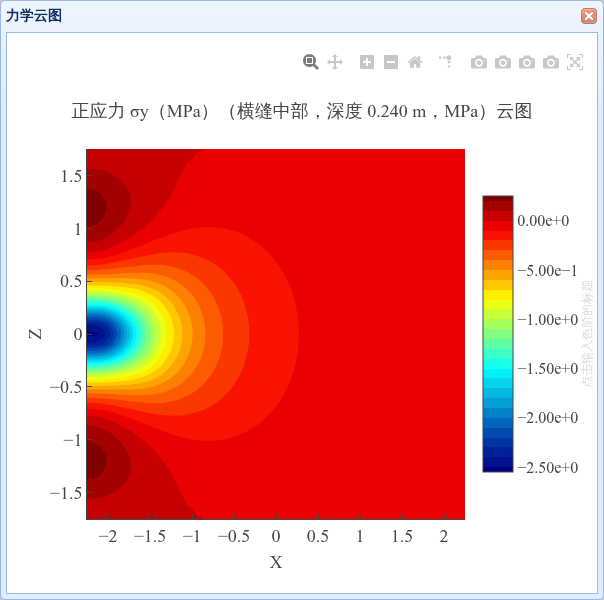
| 窗口内容或工具 | 作用 |
|---|---|
| 图形标题 | 标识物理量、荷位、截面深度和单位,比较结果前先核对 |
| 坐标轴 | 表示平面位置;按实际图中坐标及悬停读数定位 |
| 色标 | 将颜色对应到数值;不同图的色标范围可能不同,不能只比较颜色 |
| 鼠标悬停 | 查看该点坐标及 Value 数值 |
| 缩放、平移、重置视图 | 放大关注区域或恢复整体视图;缩放不改变计算结果 |
| 反转色条 | 反转配色方向,便于突出关注的受力区域 |
| 下载 PNG / JPEG / SVG | 保存图形,具体入口以账号可用工具为准 |
| 拍照截图 | 将当前图形加入软件截图列表,便于保留视图 |
需要换荷位、物理量或深度时,关闭结果窗口,返回参数窗口重新选择并确认。
三维分层块体窗口
选择“3D 三维分层块体”后确认,打开下图窗口。
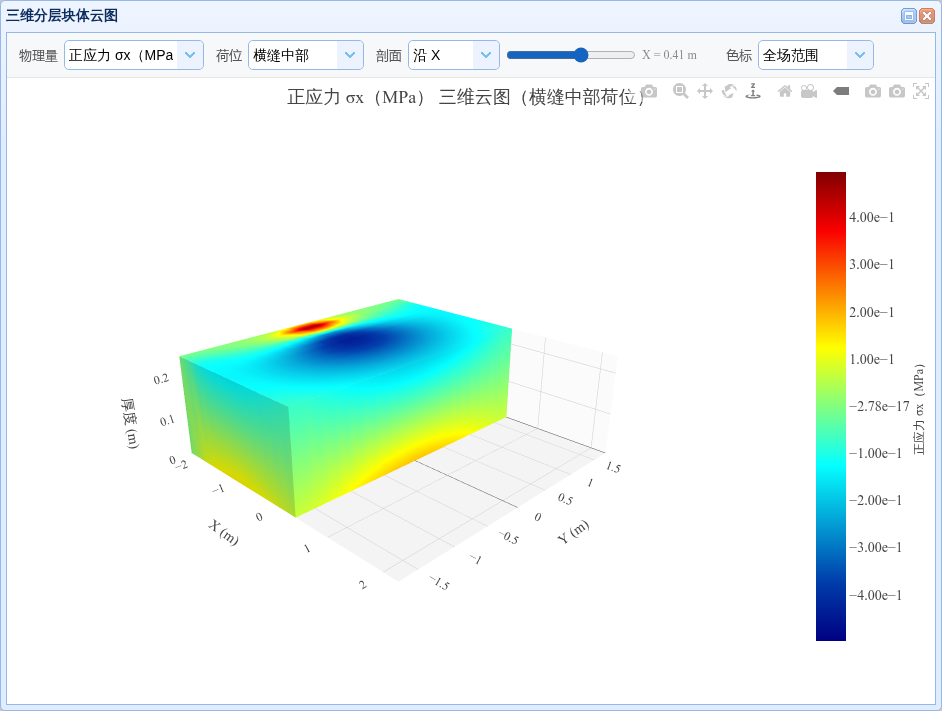
| 顶部控件或图形操作 | 使用方法 |
|---|---|
| 物理量 | 切换挠度、各应力分量或应变,核对括号中的单位 |
| 荷位 | 切换板中、横缝中部、纵缝中部 |
| 剖面 → 不切 | 显示完整块体,滑块不可用 |
| 剖面 → 沿 X / 沿 Y | 选择切割方向,拖动滑块改变位置;旁边显示坐标,单位 m |
| 色标 → 全场范围 | 保持当前物理量及荷位的全场数值范围,便于比较不同剖面 |
| 色标 → 当前视图(自适应) | 按当前显示部分的范围调整色标,更容易观察局部变化 |
| 拖动图形、滚轮 | 旋转视角或缩放,查看板层及剖面 |
| 图形工具栏 | 复位视角、反转色条、下载 PNG、拍照截图 |
先选择物理量和荷位,再设置剖面。对比两个剖面时,优先采用“全场范围”;使用自适应色标时,同时记录数值范围。
结果检查与下一步
确认当前工程已求解、所看荷位和单位正确、截面位于实际参与计算的板层范围内。三维图显示板层及其计算结果,不能把地基或非板层的示意厚度当作板层结果。
云图显示有限元车辆荷载响应。规范报告中的疲劳、温度和可靠度组合结果请在设计验算查看。需要沿某一方向比较数值时,继续定义路径并进行路径数据分析。