软件界面
麦西(Mccp)界面由主菜单、工具栏、流程菜单栏、视图控制工具、命令控制栏、工作窗口和底部状态区组成。下图用引线标出各区域,编号与下表对应。
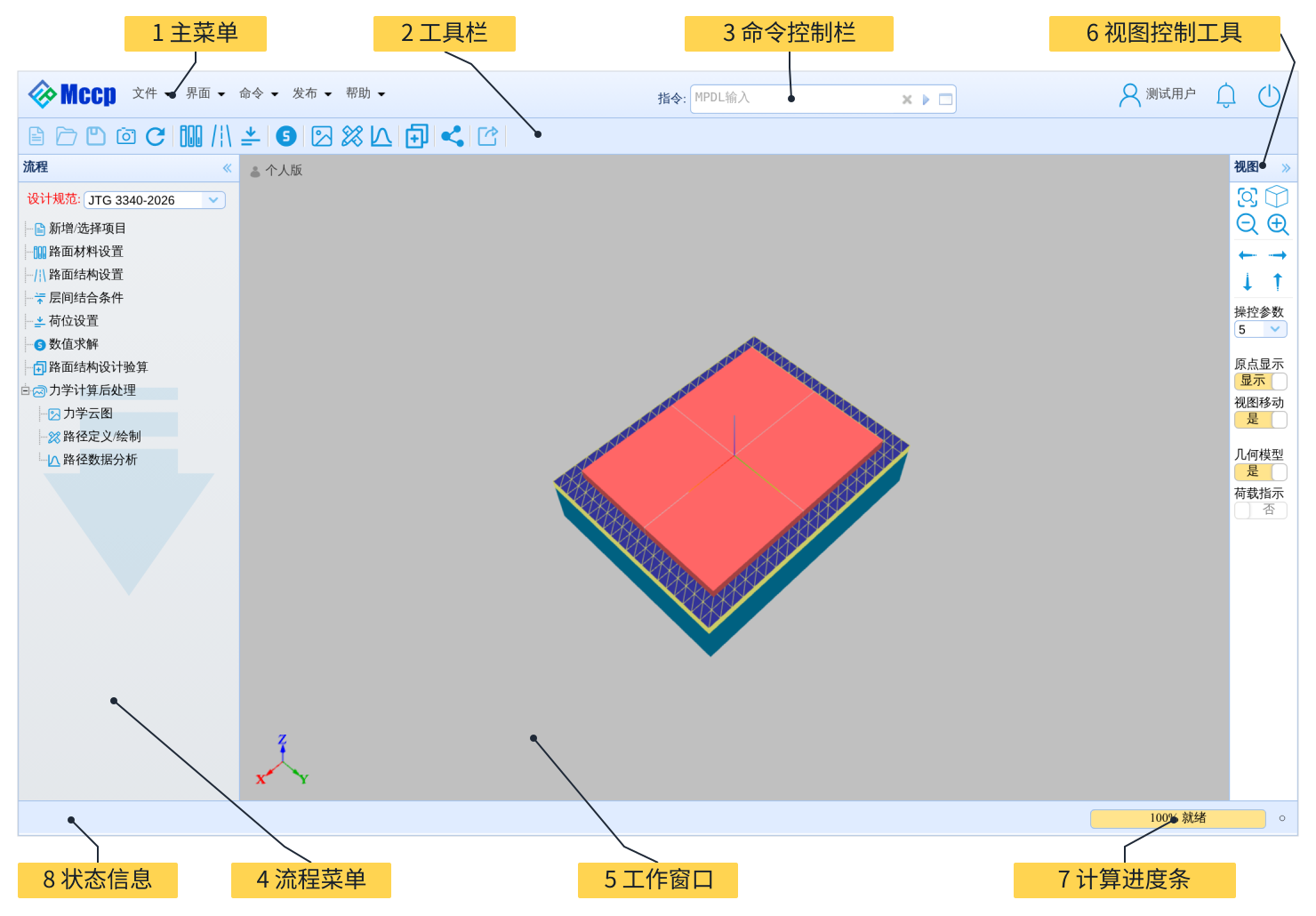
左侧流程栏顶部为设计规范选择框。新建项目默认选择 JTG 3340—2026;历史项目没有规范版本记录时按 JTG D40—2011 打开。
先认识当前界面的区域
| 图中编号 | 区域 | 应查看或完成的内容 |
|---|---|---|
| 1 | 主菜单 | 打开文件、界面、命令、发布和帮助菜单,管理项目或设置软件显示 |
| 2 | 工具栏 | 通过图标进入常用操作;鼠标停留可查看按钮名称,下文给出图标与功能对照 |
| 3 | 命令控制栏 | 输入或执行 MPDL 命令;高级操作方法见高阶应用 |
| 4 | 流程菜单 | 先确认设计规范,再按项目、材料、结构、验算的顺序操作;点击流程项打开对应窗口 |
| 5 | 工作窗口 | 显示路面结构、荷载和路径,核对各层位置与板尺寸;显示模型不代表验算已经完成 |
| 6 | 视图控制工具 | 居中、切换等轴视角、缩放或平移模型,控制原点、几何模型和荷载的显示 |
| 7 | 计算进度条 | 查看提交、排队、计算及就绪状态;“100% 就绪”不是规范验算通过的结论 |
| 8 | 状态信息 | 查看当前操作或光标位置等提示,内容随操作变化 |
右上角显示登录账号,工作窗口左上角显示授权版本;打开工程后,左侧流程栏标题显示项目名称。继续设计前应核对工程和账号。
打开参数窗口后,先选择左侧条目或标签,再在右侧查看、填写参数。保存成功后再进入下一页;图形窗口关闭后可回到原参数窗口继续切换设置。
设计规范切换
- 打开或新建项目;
- 在左侧流程栏的“设计规范”中选择 JTG D40—2011 或 JTG 3340—2026;
- 阅读确认提示并确认切换;
- 重新进入“路面结构设计验算”,逐页检查并保存参数;
- 重新计算并生成对应规范版本的报告。
warning
两版规范的参数和验算方法不同。切换规范后,软件不会沿用另一规范下已经保存的验算输入和计算结果。
主菜单
| 主菜单 | 功能 | 说明 |
|---|---|---|
| 文件 | 新增工程 | 输入项目名称和描述,创建项目 |
| 文件 | 保存工程到云、另存为 | 保存当前方案,或另建项目继续设计 |
| 文件 | 我的工程 | 查找、打开和管理已有项目及项目集 |
| 文件 | 重置场景 | 清空工作窗口中的对象及命令记录,使用前先保存需要保留的工程 |
| 界面 | 视图居中、放大、缩小、全屏显示 | 调整模型显示范围 |
| 界面 | 背景设置、界面主题 | 调整背景颜色和界面样式 |
| 命令 | 查看命令流 | 查看当前操作生成的 MPDL |
| 命令 | 导入 txt 命令流 | 从文本文件导入 MPDL,详见高级后处理 |
| 发布 | 发布到【麦涛网】 | 按页面提示分享项目成果,发布前核对内容 |
| 发布 | 截图列表 | 查看通过场景或图形工具“拍照截图”保留的图片 |
| 帮助 | 帮助、两版设计规范、版本功能差异 | 阅读操作帮助、对应规范及各授权版本说明 |
| 帮助 | 反馈意见和建议、关于 | 提交问题或查看软件信息 |
部分菜单和管理功能取决于账号版本及角色,以当前界面显示为准。
工具栏
工具栏位于主菜单下方。下表中的图标与当前界面对应,可用来定位按钮。
| 图标 | 工具 | 说明 |
|---|---|---|
 | 新增项目 | 输入名称和描述,创建工程 |
 | 打开项目 | 从“我的工程”查找并打开已有工程 |
 | 保存项目 | 保存当前项目及操作状态 |
 | 场景拍照 | 将当前工作窗口视图加入截图列表 |
 | 重置场景 | 清空工作窗口;使用前先保存需要保留的工程 |
 | 路面材料设置 | 选择系统材料或创建用户自定义材料 |
 | 路面结构设置 | 选择结构模板,设置层位、厚度和材料 |
 | 荷位设置 | 查看板中、横缝中部和纵缝中部三个临界荷位的荷载布置;该窗口只读 |
 | 数值求解 | 选择 Reissner–Mindlin 板或 Kirchhoff 板并提交有限元计算 |
 | 力学云图 | 查看指定荷位和物理量的二维截面或三维分层块体云图 |
 | 路径定义/绘制 | 在指定 Z 截面建立 X 向或 Y 向结果路径 |
 | 路径数据分析 | 绘制选定荷位、物理量沿已定义路径的变化曲线 |
 | 路面结构设计验算 | 按所选规范检查参数并生成设计报告;Word 导出为企业版功能 |
“层间结合条件”位于左侧流程栏,用于只读查看当前规范和结构对应的板层、界面及地基参数。
数值分析菜单
层间结合条件、荷位设置、数值求解和力学后处理属于可选功能。请以账号中显示的功能入口为准;没有这些入口时,仍可使用规范设计验算和报告功能。
流程菜单栏
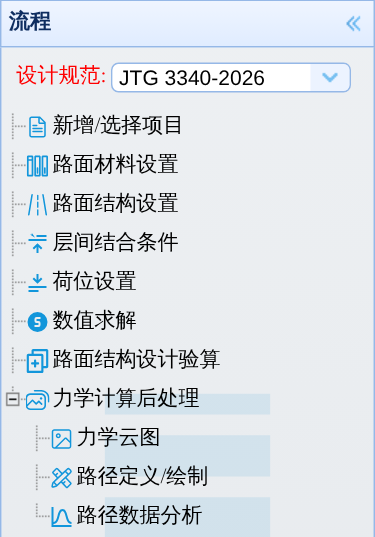
流程菜单栏按实际操作顺序组织功能。本手册采用相同顺序,每个可操作菜单对应一个独立页面:
| 流程菜单 | 作用 | 帮助页面 |
|---|---|---|
| 新增/选择项目 | 新建工程或打开已有工程 | 新增/选择项目 |
| 路面材料设置 | 选择系统材料或建立用户材料 | 路面材料设置 |
| 路面结构设置 | 选择模板、设置板尺寸与结构层 | 路面结构设置 |
| 层间结合条件 | 只读查看板层、界面和地基计算口径 | 层间结合条件 |
| 荷位设置 | 查看三个规范临界荷位的荷载布置 | 荷位设置 |
| 数值求解 | 选择板理论并计算三个临界荷位 | 数值求解 |
| 路面结构设计验算 | 完成规范参数、计算和报告导出 | 路面结构设计验算 |
| 力学计算后处理 | 后处理功能分组,本身不打开窗口 | — |
| └ 力学云图 | 查看二维截面或三维分层块体云图 | 力学云图 |
| └ 路径定义/绘制 | 建立指定深度的 X/Y 向路径 | 路径定义/绘制 |
| └ 路径数据分析 | 绘制物理量沿路径的变化曲线 | 路径数据分析 |
规范设计的主线是“项目 → 材料 → 结构 → 路面结构设计验算”。数值分析的前置参数仍来自这条主线;保存设计验算参数后,再按“层间结合条件/荷位设置 → 数值求解 → 力学计算后处理”执行研究分析。两条流程的计算结果相互独立。
视图控制工具栏
视图控制工具位于工作窗口右侧,与上图的区域 6 对应。
| 图标或控件 | 视图工具 | 说明 |
|---|---|---|
 | 视图居中 | 将结构模型居中,恢复便于查看整体的显示范围 |
 | 等轴视图 | 回到等轴视角,查看板层的整体空间关系 |
  | 视图放大、视图缩小 | 调整模型显示范围;按钮名称可通过鼠标停留查看 |
| 四个方向箭头 | 左移、右移、上移、下移 | 平移当前视图 |
| 操控参数下拉框 | 操控参数 | 设置按钮平移、缩放等操作的幅度 |
| 原点显示开关 | 原点显示 | 显示或隐藏工作窗口中的坐标轴 |
| 视图移动开关 | 视图移动 | 切换鼠标拖动时的视角操作方式 |
| 几何模型、荷载指示开关 | 对象显示 | 显示或隐藏相应对象;未建立对象时开关不可用 |
在工作窗口中拖动鼠标可调整视角,滚轮可缩放。视角变化只影响显示,不会修改结构厚度、板尺寸或计算结果。