路面材料设置
新增或打开项目后,进入“路面材料设置”。先选择工程需要的材料,再到结构设置中把材料分配给具体层位。
窗口区域与按钮
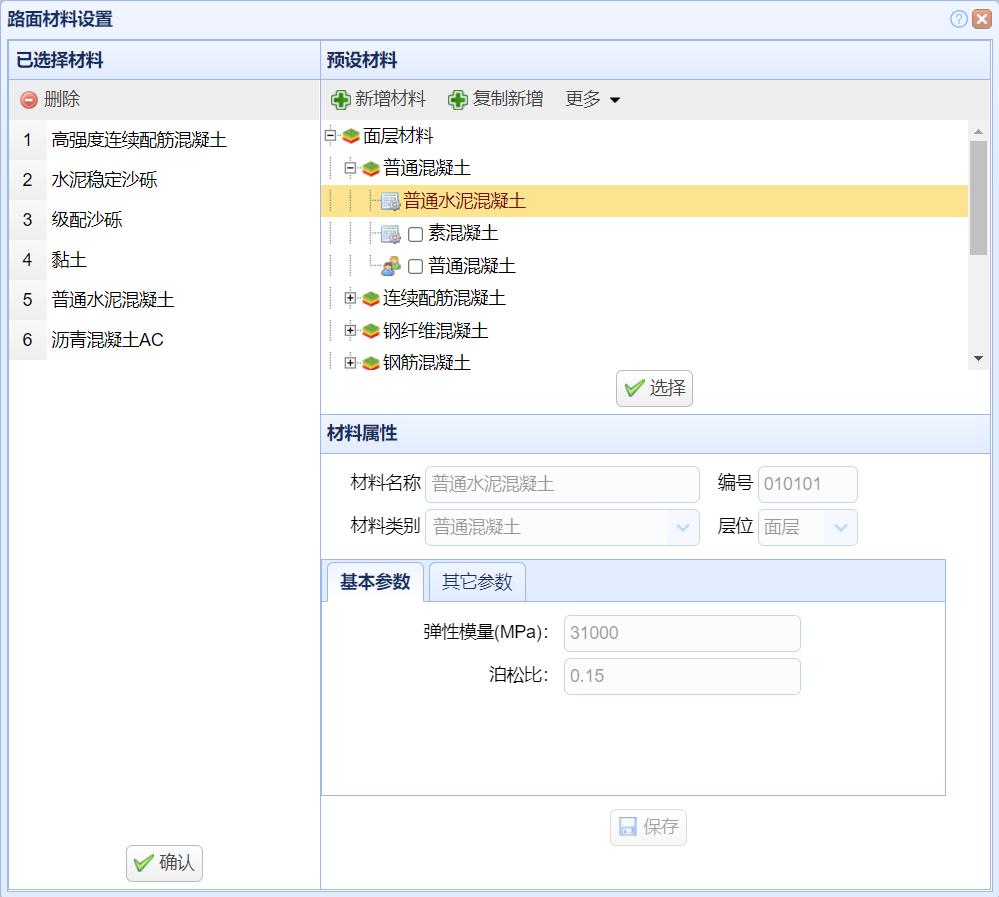
| 界面区域或按钮 | 作用与操作 |
|---|---|
| 已选择材料 | 当前项目的选材清单;选中一项可查看该材料属性 |
| 已选择材料 → 删除 | 从当前工程移除选材,不会删除材料库中的同名材料;使用中的结构层也应检查并重新分配材料 |
| 预设材料 | 按面层、基层、土基等类别组织系统材料和用户材料;展开类别查看具体条目 |
| 材料前的复选框、选择 | 勾选所需材料,再点击“选择”加入左侧清单;只选中名称查看属性并不等于已经加入工程 |
| 新增材料 | 建立用户材料,填写名称、类别和参数后保存 |
| 复制新增 | 以当前预设材料为起点建立新材料,适合使用实测参数或另建强度等级 |
| 更多 | 删除用户自定义材料,或全部展开、折叠材料树;普通用户不能删除系统材料 |
| 材料属性 | 显示材料名称、编号、类别、适用层位,以及“基本参数”“其它参数” |
| 保存 / 保存当前材料 | 保存当前编辑内容;具体按钮文字随所选材料来源变化 |
| 确认 | 关闭选材窗口;进入结构设置前核对左侧材料清单 |
系统材料通常只供选用和查看。需要采用不同参数时,使用“复制新增”建立自己的材料。项目已选材料与材料库条目应分别核对,不能仅凭名称判断参数相同。
基本参数页
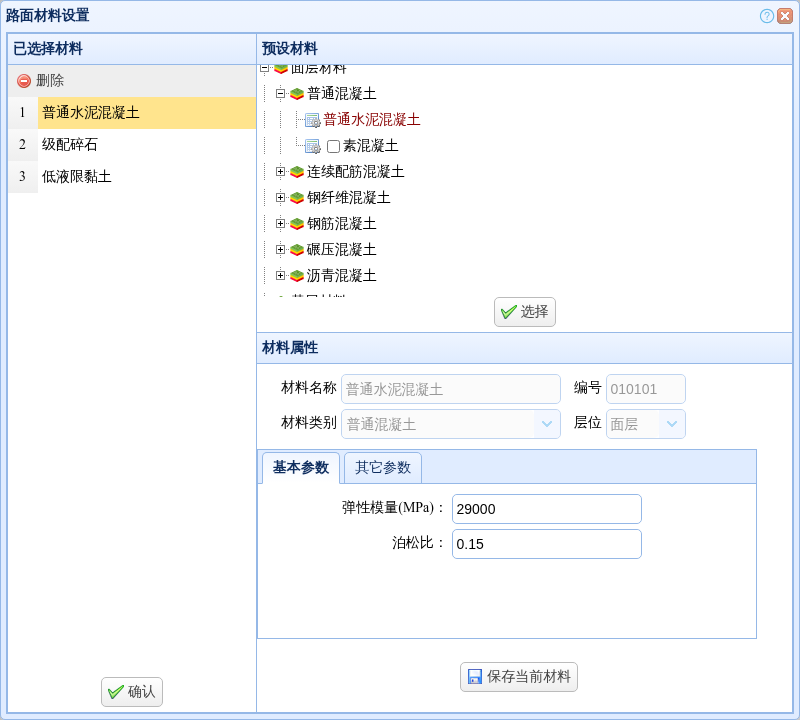
| 字段 | 单位与说明 |
|---|---|
| 材料名称 | 采用可识别的名称,必要时包含强度等级或检测批次 |
| 编号 | 材料条目的识别编号,通常由软件提供 |
| 材料类别 | 决定适用的层位、附加字段和后续验算方法;普通、钢筋、连续配筋、钢纤维混凝土应选择相应类别 |
| 层位 | 材料适用的结构位置,供结构设置筛选材料 |
| 弹性模量 | MPa;输入正值。应按材料类别采用相应设计或检测模量 |
| 泊松比 | 无量纲;输入范围为 0~0.5,按项目资料确定 |
先确认类别与层位,再填写模量和泊松比。例如,界面使用 MPa,29000MPa 应直接填写 29000。
其它参数页
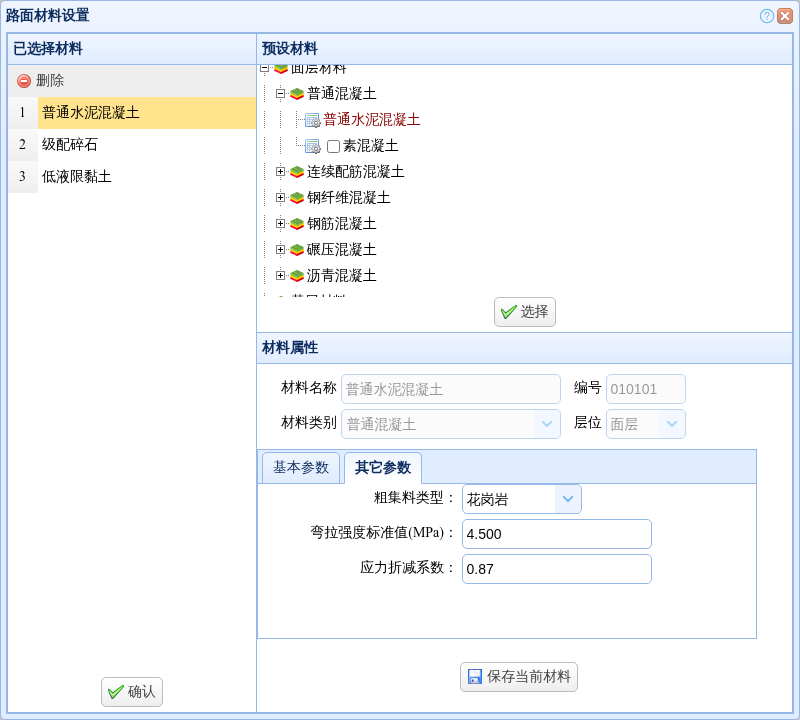
字段会随材料类别变化;灰色或未出现的字段无需按其他材料的页面补填。
| 字段 | 单位与用途 |
|---|---|
| 粗集料类型 | 选择与混凝土实际粗集料一致的类型,参与相应温度参数计算 |
| 弯拉强度标准值 | MPa;采用设计或试验确定的标准值 |
| 湿度调整系数 | 无量纲;按材料和设计条件确认 |
| 钢纤维体积率 | %;例如 1% 填 1 |
| 钢纤维长度、直径 | mm;直径支持小数,两个字段应分别填写 |
| 应力折减系数 | 按当前材料和所选规范核对;2026 版的相关荷载应力折减还取决于验算页的路肩形式 |
钢纤维材料需要完整填写体积率、长度和直径。新建时的 1.00%、35mm、0.55mm 是录入初始值,应替换为工程采用的材料数据。钢纤维是否允许带裂缝工作、初裂强度、韧性比和疲劳参数,另在设计验算的基本参数页填写。
选材与自定义材料操作
- 在材料树展开对应类别,选中材料并检查两个参数页;
- 采用系统材料时,勾选条目并点击“选择”;
- 需要自定义取值时,点击“新增材料”或“复制新增”,核对类别与层位,修改名称及参数并保存;
- 将自定义材料加入左侧“已选择材料”;
- 在左侧逐项核对名称和参数,点击“确认”;
- 到路面结构设置为每层分配材料。
材料已分配给结构后,再修改参数,应重新保存结构并检查验算窗口的材料表。如果使用数值分析,还应重新求解。
完成后检查
检查是否选齐面层、基层、底基层、垫层和土基等实际需要的材料,类别与层位是否正确,强度和模量是否来自同一设计口径。出现材料参数一致性提示时,结合材料试验资料复核;提示不会自动替换输入。
示例取值
本手册截图用于说明操作。正式工程应依据设计文件、试验和现场检测结果填写参数;系统预设值和截图数值不能直接作为工程取值。